

Настройка торговой точки
1. Откройте торговые точки
Перейдите в раздел «Предприятие».
Выберите пункт «Торговые точки».
Чтобы создать новую точку, нажмите «Добавить».
Чтобы изменить существующую, нажмите на её название в списке.
После открытия карточки торговой точки доступны вкладки:
«Основные данные»;
«Зоны доставки»;
«Часы работы»;
«Склад»;
«Кухня»;
«Оплата».

2. Заполните основные данные
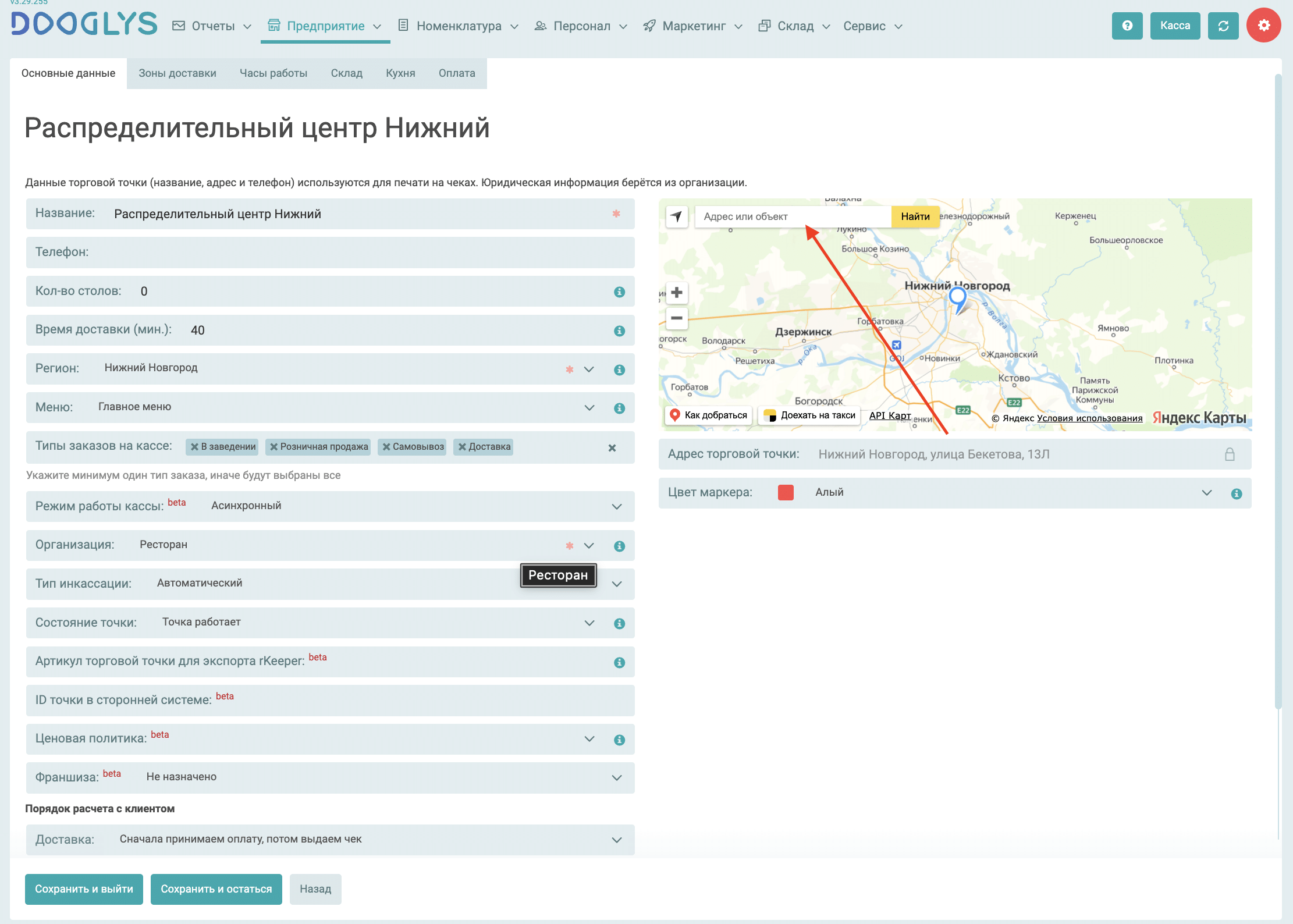
На вкладке «Основные данные» укажите информацию о торговой точке:
Название — отображается в системе и используется для идентификации точки.
Телефон — контактный номер торговой точки.
Количество столов — укажите значение, если в заведении используется обслуживание в зале. Столы будут отображаться в приложении Дуглис Касса.
Время доставки — ориентировочное время доставки заказа в минутах.
Регион — выберите регион, к которому относится торговая точка.
Меню — выберите меню, которое будет доступно для этой точки.
Типы заказов на кассе — включите нужные варианты: «В заведении», «Розничная продажа», «Самовывоз» и «Доставка».
Режим работы кассы — выберите подходящий режим работы.
Организация — укажите юридическое лицо, от имени которого ведётся работа.
Тип инкассации — настройте способ инкассации.
Состояние точки — выберите статус «Точка работает», если точка должна принимать заказы.
Ценовая политика — при необходимости назначьте отдельную ценовую политику.
Франшиза — заполните поле, если торговая точка относится к франшизе.
Введите адрес в строке поиска на карте и нажмите «Найти». После выбора адреса он будет сохранён в поле «Адрес торговой точки».
Данные торговой точки — название, адрес и телефон — используются для печати на чеках. Юридическая информация при этом берётся из настроек организации.
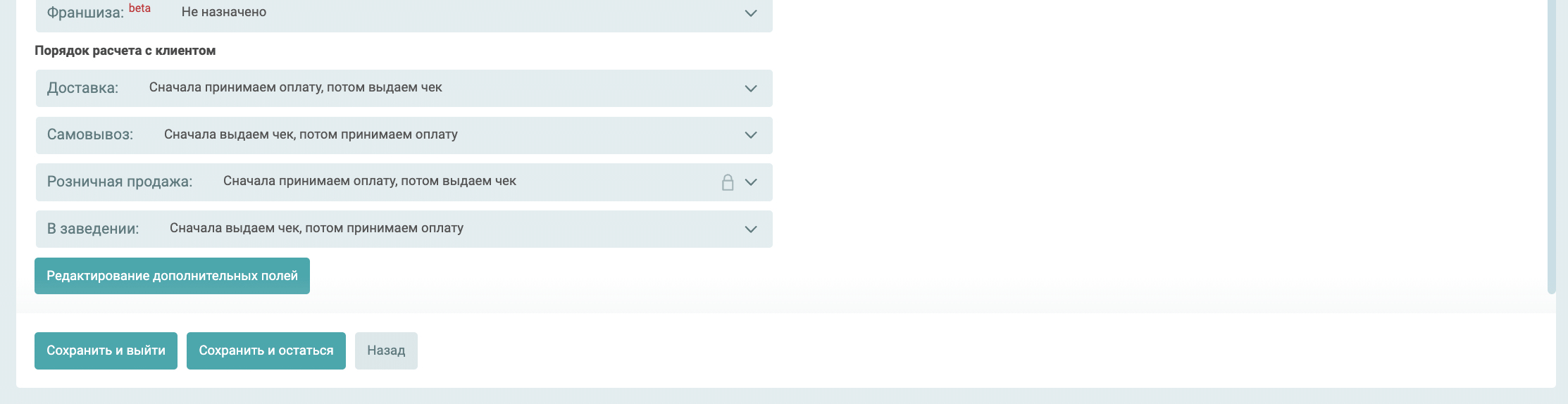
В блоке «Порядок расчёта с клиентом» настройте последовательность оплаты и выдачи чека для каждого типа заказа:
доставки;
самовывоза;
розничной продажи;
заказов в заведении.
Например, для доставки можно установить порядок: сначала принять оплату, затем выдать чек. Подробнее про порядок расчета с клиентом.
3. Настройте зоны доставки
Перейдите на вкладку «Зоны доставки». Здесь отображаются зоны, привязанные к торговой точке, а также их тарифы и время доставки.
Чтобы создать новую зону:
Нажмите «Добавить зону доставки».
Укажите название зоны.
Настройте тарифы в зависимости от суммы заказа.
Укажите время доставки.
Включите активность зоны.
Сохраните изменения.
При необходимости зону можно открыть для редактирования, отключить или продублировать. Подробнее про работу с зонами доставки.

4. Укажите часы работы
На вкладке «Часы работы» включите режим работы торговой точки и настройте расписание по дням недели.
Для каждого дня можно указать:
время работы заведения;
время приёма заказов на доставку;
время приёма заказов на самовывоз;
время приёма заказов в заведении.
Если расписание для точки не задано, по умолчанию может использоваться режим работы региона. Чтобы торговая точка принимала заказы по собственному графику, задайте время отдельно и сохраните изменения.
Время работы доставки вы рассчитываете из следующих параметров:
Приготовление заказа + Время его доставки клиенту.
Например, если у вас доставка работает до 21.30, при условии что максимальное время доставки 30 минут, и при выставленном времени приготовления 20 минут, то последний заказ должен прийти не позднее чем в 20.40.
Если речь идет о заказе самовывоз, при времени приготовления 20 минут, то время принятия последнего заказа 20.40, чтобы успеть отдать его до 21.00, когда ваше кафе закрывается.
ВНИМАТЕЛЬНО ОЗНАКОМЬТЕСЬ С ПОДСКАЗКАМИ!

5. Проверьте склад
На вкладке «Склад» отображается склад, привязанный к торговой точке.
Склад создаётся автоматически при добавлении торговой точки. Создать отдельный склад без привязки к торговой точке нельзя.
Если необходимо изменить привязанный склад, обратитесь в службу поддержки. Учтите: изменение склада может привести к искажению фактических и исторических данных по остаткам и движениям товаров.
Проверить список складов можно в разделе «Предприятие» → «Склады».

6. Настройте кухню
На вкладке «Кухня» задаются параметры приготовления заказов:
Время готовки — базовое время приготовления в минутах.
Динамическое время готовки — позволяет изменять время приготовления в зависимости от загрузки кухни.
Подробнее о работе в приложении «Кухня».

7. Настройте оплату
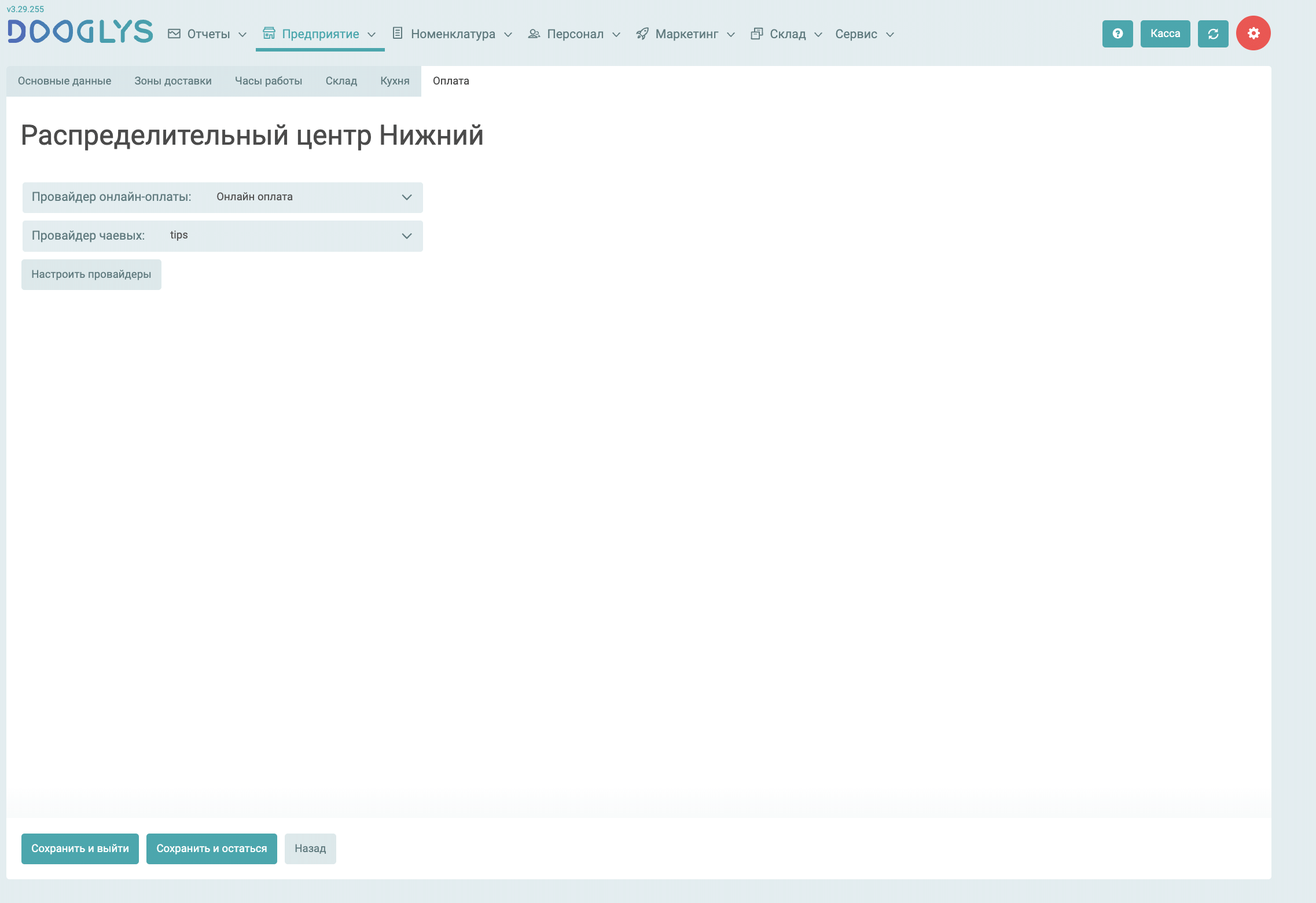
На вкладке «Оплата» выберите провайдеров:
Провайдер онлайн-оплаты — используется для приёма оплаты на сайте или в приложении.
Провайдер чаевых — используется для подключения сервиса чаевых.
Для настройки или изменения параметров нажмите кнопку «Настроить провайдеры».
8. Сохраните изменения
После заполнения нужных разделов нажмите одну из кнопок:
«Сохранить и выйти» — сохранить изменения и вернуться к списку торговых точек.
«Сохранить и остаться» — сохранить изменения и продолжить настройку текущей точки.
Чтобы изменения, внесённые в панели управления, отобразились во внешних источниках и подключённых приложениях, необходимо выполнить синхронизацию данных.
Порядок действий